Technické informace: Porovnání verzí
značka: editace z Vizuálního editoru |
Bez shrnutí editace značka: editace z Vizuálního editoru |
||
| Řádek 698: | Řádek 698: | ||
|volá se na konci, když už je prostoj / zahájený ukončený | |volá se na konci, když už je prostoj / zahájený ukončený | ||
|} | |} | ||
== Komunikace se stroji pomocí EASYAPI == | |||
Zakázkové řešení využívající EASYAPI k obousměrné komunikaci se stroji. Data do stroje se posílají s parametrem '''ID operace''' výrobního příkazu a '''IP adresy stroje'''. Podmínky funkce: | |||
=== Na vyráběném dílci === | |||
* Záložka - externí informace Manta - vyplněný externí atribut Připraveno na EasyApi (_ReadyForEASYAPI) pokud není vyplněno export skončí s chybou : 'Dílec není připravený na odesílání do EASYAPY. Nastravení na kmenové kartě polotovaru _ReadyForEASYAPI' | |||
* Na dílu vyplněné texty na potisk (začátek, konec, průběžně) (hvw_PrintList) (Záložka 9) | |||
* Záložka - externí informace Manta - Vybrán tiskový layout (_PrinterLayout) | |||
=== Na komponentách === | |||
* Vyplnění všech informací pro vlastnosti Kontaktu, Vodiče a sealu (zatím se nevyužívá) | |||
==== Na výrobním příkaze ==== | |||
* Na příslušnou operaci je navázaný kontakt (Skupina zboží 200 nebo 500 a registrační číslo začíná na 02) a vodič (Skupina zboží 200 nebo 500 a registrační číslo začíná na 01) | |||
* K operaci musí být navázaný nástroj (Skupina zboží 800,801,802) a u n ástroje vyplněn externí atribut _StranaNastroje pokud je na každé straně jkiný kontak. Číselník pracovišť - stroje - externí atribut _Ext_machine_ip | |||
* | |||
==== EasyApi ==== | |||
* Parametry pro nastavení tisku. Tento layout se následně nastaví na externím atributu vyráběného dílu (_PrinterLayout) na záložce MANTA[[Soubor:Layout tisku.png|žádné|náhled|Layout tisku]] | |||
* Číselník strojů - zde je vidět které stroje mají vyplněnou IP adresu a lze do nich poslat data | |||
* Log komunikace se stroji - zde je zápis výsledku všech komunikací | |||
* Parametry pro štítek - zatím není využito | |||
Při testování vždy zkontrolovat zda se posílá na správný stroj /emulátor!! | |||
Verze z 4. 12. 2025, 07:48
Technické požadavky
Aplikační server
Aplikace Manta nejsou z principu příliš náročné na výkon aplikačního serveru.
Doporučované parametry pro standardní nasazení (do 50 aktivních zařízení v jednu chvíli) setup:
- CPU: 8+ jader
- RAM: 16+ GB
- Uložiště: 250+ GB SSD/NVMe
- Síťové připojení: 1 Gbit Ethernet
- OS: Windows Server 2019+
Všechny softwarové požadavky jsou standardně nasazovány společně s instalačním procesem nebo manuálním nasazením, není tedy potřeba nic připravovat. Po zprovoznění na aplikačním serveru standardně budou tyto komponenty:
Server Features: WebSocket Protokol
IIS (základní setup plus specifické moduly pro běh Manta)
Instalace
Instalace Helios
Prvním krokem pro úspěšnou instalaci Manty je zapotřebí mít v Heliosu ( platí jen pro HEI ) nainstalovaný modul "Evidence zboží na lokacích" od firmy Gatema.
Dále je zapotřebí mít na aplikačním serveru, kam bude probíhat instalace, nainstalolovanou službu IIS (Internetová Informační Služba)
Nyní se vrátíme k samotné instalaci Manty.
Odkaz na stažení Manta balíčku (stažení může chvíli trvat)
Odkaz na stažení Manta version manageru (stažení může chvíli trvat)
Instalaci zahájíte spuštěním instalátoru “MantaSetup.exe”
Objeví se vám okno s dvěma předdefinovanými profily. Vyberu si nějaký profil a kliknu na tři svislé tečky vlevo od názvu profilu a v dalším menu “Editace profilu”. Běžná praxe je, že pro Cvičnou databázi se vybere profil “Testovací” a pro Ostrou profil ”Ostrá” Tyto profily si můžete ještě před instalací přejmenovat na vámi vyhovující název.
 |
|
 |
|
Tím jsme si nastavili profil a teď můžeme spustit samotnou instalaci. To se provede tak, že opět klikne na tři svislé tečky vedle profilu a v následujícím menu kliknete na “Upgrade aplikací a databáze”
V následně zobrazeném okně vidíte, na jaký SQL server a jakou databázi se bude instalovat. Pokud to je v pořádku, dáte “OK”
Pokud vše proběhlo v pořádku, tak jste nainstalovali komponenty do Heliosu a komunikační můstek mezi terminálem a Heliosem.
Nyní je zapotřebí nainstalovat aplikace do terminálů.
Instalace terminálů
Nejjednodušší způsob instalace termínálů je pomocí QR kódu.
 |
QR kód Stažení nové verze - Obsahuje URL adresu, kde se po kliknutí stáhne a nainstaluje nejnovější verze
QR kód Přihlášení do aplikace - Nastaví správné parametry pro přístup do aplikace. Toto načtení se provádí v nastavení spuštěné Manty v terminálu. Nastavení jde i manuálně. Získání QR kódů je možné dvěma způsoby:
|
|---|
Grafana
- [ ] Grafana
- [ ] Změnit port
- [ ] Importoval jsem custom.ini, ten má i jiné custom nastavení jako authless zobrazování
- [ ] Přidat do firewallu
- [ ] Import pluginu
- [ ] Změnit port
Správa APK balíčků
Tato správa se nachází ve Webové konfiguraci Menu->Aplikace->Správa APK balíčků.

Slouží k jednak pro správu Apk balíčků, to znamená přídávaní nových a mazaní nepotřebných balíčků pro Manta terminál a Manta, tak i poskytnutí QR kódů pro instalaci a konfiguraci terminálů.
Standardně se nové verze náhravají při kompletní instalaci nebo celkovému update Manty. V případě, že je potřeba nahrát jen nový Apk balíček postup je následující:
- V okně Aplikace si vyberu pro jakou aplikaci chci nahrávat nový balíček. Volby jsou "Manta terminal" a "Manta"
Nastavení seznamů
Vizuální nastavení seznamů (layoutů) se provádí ve ve webové konfiguraci sekce Seznamy. Zde jsou uvedeny všechny seznamy u kterých je možné konfigurovat rozložení. Kliknutím na příslušný seznam se dostaneme do detailu. V detailu je seznam všech rozložení k danému typu seznamu. Vždy musí existovat alespoň jedno rozložení, které nemá vyplněnu žádnou roli ani typ zařízení. Pak můžou následovat libovolné kombinace nastavení pro roli a zařízení. V detailu de rovněž přejít do formátovaná atributů, které se na layoutu zobrazují. Je třeba pomatovat na to, že formátování se váže k podkladovému view a ne ke konkrétnímu layoutu. Tedy změnou formátu můžu ovlivnit chování ve více layoutech pokud čerpají ze stejného view. Kliknutím na tlačítko Přidat rozložení můžu přidat další layout pro novou kombinaci role/typ zařízení. Před samotným založením layoutu jste dotázáni na defaultní počet řádků a sloupců. Toto je třeba si důkladně rozmyslet protože následně už není možné změnit.

Doporučujeme obecně zadat větší čísla ! Například 10 řádků a 6-8 sloupců. Prázdné neobsazené řádky layoutu budou při zobrazení ignorovány a sloupce jde slučovat, a tedy získáme možnost jemnějšího "rastru" pro umísťování atributů z view. Plocha layoutu je vždy rozdělena na 3 oblasti
- Štítek řádku - je zobrazen tučně v záhlaví řádku
- Rozložení řádku (této oblasti se týká nastavení řádků a sloupců) - je zobrazeno na dalších řádcích pod nadpisem.
- Výchozí nezobrazované hodnoty - tyto hodnoty nejsou vidět , ale je nutné je mít vyplněné pro fungování Manty. Pokud si tedy zakládáte svůj nový layout zkopírujte tyto atributu z defaultu !
Layout se nastavuje přetažením atributu ze sloupce vlevo (všechny atributy z view) do plochy layoutu v pravé straně.
Pozor! Nejdříve si uložte layout a potom teprve nestavujte řazení!
K jednotlivým seznamům se váží také filtry. Ty ovlivňují jaké řádky v layoutech uvidíte (např. fronta práce jen na určité pracoviště) .
Filtry jsou:
- Systémové - nejdou měnit v Mantě a váží se globálně k celému řešení
- Uživatelské - jdou měnit v prostředí Manty (trychtýř v pravém horním rohu) a váží se k uživateli
Obecné doporučení pro filtry je omezit je na nezbytně nutné. Načítání zejména uživatelských filtrů může zpomalit chod aplikace !
Systémové parametry
Kompletní seznam šablon atributů najdete zde.
Použití systémových proměnných ve vlastním kódu (vsuvky, háčky):
SELECT @promena=CAST(dbo.FMANTA_ReturnParametr(<IdMaster>,<Code>,<Parametr>) as <požadovaný datový typ>)
- IdMaster - id zařízení v případě dohledávání terminálové proměnné, 0 v případě globální proměnné
- Code - 1 pro terminálovou proměnnou, 2 - pro globální proměnnou
- Parametr - Textový název hledaného parametru
Globální:
Declare @AllowMultiLogin bit
select @AllowMultiLogin=CAST(dbo.FMANTA_ReturnParametr(0,2,'AllowMultiLogin')as bit)
Terminálová:
Declare @EnableSelectWp bit
select @EnableSelectWp=CAST(dbo.FMANTA_ReturnParametr(@TerminalID,1,'EnableSelectWp')as bit)
Názvy a význam nejpoužívanějších proměněných v procedurách
| Název promněné | datový typ | popis | poznámka |
|---|---|---|---|
| @TerminalID | int | id zařízení z kterého se procedura volá | |
| @EmployeeID | int | id operátora, který vyvolal spuštění procedury | |
| @WorkPlaceID | int | id pracoviště z kterého se procedura volá | |
| @Barcode | nvarchar(40) | sejmutý čárový kód | |
| @checkLevel | int | 0/1 při 1 kontroluje měkké hlášky, při 0 přeskakuje měkké hlášky | |
| @TW/@TeamWork | bit | označení teamové /netýmové práce | |
| @OperationId | int | id operace s kterým se procedura volá | |
| @Selectem | bit | určuje jestli procedura vrátí select ( při 1) hodnot nebo jednu hodnotu (při 0) | |
| @Quantity | numeric(19,6) | vetšinou pro zadání množství | |
| @LogIn | bit | určuje zda probíhá zahájení dané (1) akce nebo ukončení dané akce (0). | |
| @TerminalEvent | smallInt | určuje o jakou akci v rámci Manty se jedná.
1 Přihlášení operátora na Terminal 2 Přihlášení operátora na pracovišti 3 Přihlášení Operace na pracovišti 4 Přihlášení Operace na operátora 5 Prostoj (zahájení / ukončení) 6 Zápis kusů OK 7 Zápis kusů NOK 8 Snímek zaměstnance 9 Snímek stroje |
|
| @returnID | int | Návratová hodnota v případě selectem=0 |
Uživatelské vsuvky (háčky)
| Název procedury | Volá se z | Parametry | Popis |
| SPMANTA_EP_FindOpBarCode1 | SPMANTA_FindOpBarCode | @TerminalID,
@EmployeeID ,@WorkPlaceID, @Barcode ,@checkLevel ,@TW |
Vlastní procedura , která zpracuje sejmutý čárový kód a dohledá operace, které se mají přihlásit |
| SPMANTA_CHECK_DoReg | SPMANTA_DoRegistration | @TerminalId
,@WorkplaceId ,@EmployeeId ,@OperationId ,@WithPrint ,@LastEvid ,@Selectem ,@checkLevel |
slepá procedura pro měkkou kontrolu |
| SPMANTA_DoRegistration_EP1 | SPMANTA_DoRegistration | @TerminalId
,@EmployeeId ,@WorkplaceID ,@operationId |
slepá procedura před výpočtem časů z operací a uložení do přenosové tabulky |
| PMANTA_DoRegistration_EP2 | SPMANTA_DoRegistration_EP2 | @TerminalId
,@EmployeeId ,@WorkplaceID ,@operationId ,@Quantity ,@Evid |
slepá procedura po výpočtu časů z operací a uložení do přenosové tabulky |
| SPMANTA_EP_WTOD_Te1AfterLogin | SPMANTA_WriteToOutdata | @TerminalId
,@TerminalEvent ,@LogIn |
uložená procedura po přihlášení operátora na terminál |
| SPMANTA_EP_WTOD_Te1AfterLogOut | SPMANTA_WriteToOutdata | @TerminalId
,@TerminalEvent ,@LogIn |
uložená procedura po odhlášení operátora z terminálu |
| SPMANTA_EP_WTOD_Te2AfterLogin | SPMANTA_WriteToOutdata | @TerminalId
,@TerminalEvent ,@LogIn ,@EmployeeID ,@WorkplaceID |
uložená procedura po přihlášení zaměstnance na pracoviště |
| PMANTA_EP_WTOD_Te2AfterLogOut | SPMANTA_WriteToOutdata | @TerminalId
,@TerminalEvent ,@LogIn ,@EmployeeID ,@WorkplaceID ,@TeamWork |
ložená procedura po odhlášení zaměstnance z pracoviště |
| SPMANTA_EP_WTOD_Te3AfterLogin | SPMANTA_WriteToOutdata | @TerminalId
,@TerminalEvent ,@LogIn ,@EmployeeID ,@WorkplaceID ,@OperationId ,@returnID |
ložená procedura po přihlášení operace na pracoviště |
| SPMANTA_EP_WTOD_Te3AfterLogOut | SPMANTA_WriteToOutdata | @TerminalId
,@TerminalEvent ,@LogIn ,@EmployeeID ,@WorkplaceID ,@OperationId |
uložená procedura po odhlášení operace z pracoviste |
| SPMANTA_EP_WTOD_Te4AfterLogin | SPMANTA_WriteToOutdata | @TerminalId
,@TerminalEvent ,@LogIn ,@EmployeeID ,@WorkplaceID ,@OperationId |
ložená procedura po přihlášení operace na zaměstnance |
| SPMANTA_EP_WTOD_Te4AfterLogOut | SPMANTA_WriteToOutdata | @TerminalId
,@TerminalEvent ,@LogIn ,@EmployeeID ,@WorkplaceID ,@OperationId |
uložená procedura po odhlášení operace ze zaměstnance |
| SPMANTA_EP_WTOD_Te6BeforLogin | SPMANTA_WriteToOutdata | @TerminalId
,@TerminalEvent ,@LogIn ,@EmployeeID ,@WorkplaceID ,@OperationId ,@returnID |
uložená procedura před zápisem kusů |
| SPMANTA_EP_WTOD_Te6AfterLogin | SPMANTA_WriteToOutdata | @TerminalId
,@TerminalEvent ,@LogIn ,@EmployeeID ,@WorkplaceID ,@OperationId ,@returnID |
uložená procedura po zápisu OK kusů |
| SPMANTA_EP_WTOD_Te7BeforLogin | SPMANTA_WriteToOutdata | @TerminalId
,@TerminalEvent ,@LogIn ,@EmployeeID ,@WorkplaceID ,@OperationId |
uložená procedura před zápisem NOK kusů |
| SPMANTA_EP_WTOD_Te7AfterLogin | SPMANTA_WriteToOutdata | @TerminalId
,@TerminalEvent ,@LogIn ,@EmployeeID ,@WorkplaceID ,@OperationId ,@returnID |
uložená procedura po zápisu NOK kusů |
| SPMANTA_EP_WTOD_Te1 | SPMANTA_WTOD_TE1 | @TerminalId
,@TerminalEvent ,@LogIn ,@WorkplaceId ,@ProductOrderId ,@EmployeeId ,@OperationId ,@ToolId ,@ActionCode ,@MU ,@StartDate ,@FinishDate ,@ContractId ,@UnitId ,@LotId ,@DefectCode ,@WorkShift ,@NumberOfCycles ,@quantityOK ,@QuantityNOKRepairable ,@QuantityNOKRepairableIR ,@QuantityNOKNonreparable ,@TimeS ,@Parent ,@Note ,@Raster ,@NeedSN ,@UseSN ,@SNID ,@OutdataID ,@LabelCount ,@Selectem ,@checkLevel |
Procedura nahrazující standardní kód pro přihlášení operace |
| SPMANTA_EP_WTOD_Te2 | SPMANTA_WTOD_TE2 | Podobně jako SPMANTA_EP_WTOD_Te1, ale pro jiný terminál event | |
| SPMANTA_EP_WTOD_Te3 | SPMANTA_WTOD_TE3 | Podobně jako SPMANTA_EP_WTOD_Te1, ale pro jiný terminál event | |
| SPMANTA_EP_WTOD_Te4 | SPMANTA_WTOD_TE4 | Podobně jako SPMANTA_EP_WTOD_Te1, ale pro jiný terminál event | |
| SPMANTA_EP_WTOD_Te5 | SPMANTA_WTOD_TE5 | Podobně jako SPMANTA_EP_WTOD_Te1, ale pro jiný terminál event | |
| SPMANTA_CHECK_Te5 | SPMANTA_WTOD_TE5 | @TerminalId=@TerminalId,
@TerminalEvent=@TerminalEvent, @LogIn=@LogIn, @WorkplaceId=@WorkplaceId, @ProductOrderId=@ProductOrderId, @EmployeeId=@EmployeeId, @OperationId=@OperationId, @ToolId=@ToolId, @ActionCode=@ActionCode, @MU=@MU, @StartDate=@StartDate, @FinishDate=@FinishDate, @ContractId=@ContractId, @UnitId=@UnitId, @LotId=@LotId, @DefectCode=@DefectCode, @WorkShift=@WorkShift, @NumberOfCycles=@NumberOfCycles, @quantityOK=@quantityOK, @QuantityNOKRepairable=@QuantityNOKRepairable, @QuantityNOKRepairableIR=@QuantityNOKRepairableIR, @QuantityNOKNonreparable=@QuantityNOKNonreparable, @TimeS=@TimeS, @Parent=@Parent, @Note=@Note, @Raster=@Raster, @Selectem=0, @checkLevel=@checkLevel |
kontrola před založením prostoje |
| SPMANTA_CHECK_Te6 | SPMANTA_WTOD_TE6 | Kontrola před evidencí kusů OK | |
| SPMANTA_EP_WTOD_Te6 | SPMANTA_WTOD_TE6 | Podobně jako SPMANTA_EP_WTOD_Te1, ale pro jiný terminál event | |
| SPMANTA_GenLabel | SPMANTA_WTOD_TE6 | Procedura pro vlastní generování štítků na OK kusy | |
| SPMANTA_CHECK_Te7 | SPMANTA_WTOD_TE7 | Kontrola před evidencí kusů NOK | |
| SPMANTA_EP_WTOD_Te7 | SPMANTA_WTOD_TE7 | Podobně jako SPMANTA_EP_WTOD_Te1, ale pro jiný terminál event | |
| SPMANTA_GenLabel | SPMANTA_WTOD_TE7 | Procedura pro vlastní generování štítků na NOK kusy | |
| SPMANTA_EP_WTOD_Te8 | SPMANTA_WTOD_TE8 | Podobně jako SPMANTA_EP_WTOD_Te1, ale pro jiný terminál event | |
| SPMANTA_EP_WTOD_Te9 | SPMANTA_WTOD_TE9 | Podobně jako SPMANTA_EP_WTOD_Te1, ale pro jiný terminál event | |
| SPMANTA_EP_FindPrintFrom | SPMANTA_PrintLabel | @Type
,@Prefix ,@IDPrikaz ,@IDZakazka ,@skupina ,@FORM OUTPUT |
Zakázkové dohledání tiskového formuláře |
| SPMANTA_EP_EvidCommitWorkFlowCheck | SPMANTA_EvidCommitWorkFlow | @workplaceID=@workplaceID,@EmployeeID=@EmployeeID,
@OperationID=@OperationID,@Message=@status output |
Spouští se při potvrzení workflow při evidenci operací. |
| SPMANTA_EP_FindOpBarCode1 | SPMANTA_FindOpBarCode | @TerminalID int, @EmployeeID int,@WorkPlaceID int, @Barcode nvarchar(255),@checkLevel int=1,@TW bit,@MU nvarchar(100)=NULL | Procedura pro kontrolu sejmutého čárového kódu při přihlašování operace |
| dbo.SPMANTA_EP_CP_SaveValues | SPMANTA_CP_SaveValues | @TerminalId=@TerminalId,
@EmployeeId=@EmployeeId,@CPID=@CPID |
Spouští se při uložení kontrolního plánu |
| dbo.SPMANTA_EP_WTOD_Te5After | SPMANTA_WTOD_TE5 | Všechny parametry , které se předávají do SPMANTA_WTOD_TE5 | volá se na konci, když už je prostoj / zahájený ukončený |
Komunikace se stroji pomocí EASYAPI
Zakázkové řešení využívající EASYAPI k obousměrné komunikaci se stroji. Data do stroje se posílají s parametrem ID operace výrobního příkazu a IP adresy stroje. Podmínky funkce:
Na vyráběném dílci
- Záložka - externí informace Manta - vyplněný externí atribut Připraveno na EasyApi (_ReadyForEASYAPI) pokud není vyplněno export skončí s chybou : 'Dílec není připravený na odesílání do EASYAPY. Nastravení na kmenové kartě polotovaru _ReadyForEASYAPI'
- Na dílu vyplněné texty na potisk (začátek, konec, průběžně) (hvw_PrintList) (Záložka 9)
- Záložka - externí informace Manta - Vybrán tiskový layout (_PrinterLayout)
Na komponentách
- Vyplnění všech informací pro vlastnosti Kontaktu, Vodiče a sealu (zatím se nevyužívá)
Na výrobním příkaze
- Na příslušnou operaci je navázaný kontakt (Skupina zboží 200 nebo 500 a registrační číslo začíná na 02) a vodič (Skupina zboží 200 nebo 500 a registrační číslo začíná na 01)
- K operaci musí být navázaný nástroj (Skupina zboží 800,801,802) a u n ástroje vyplněn externí atribut _StranaNastroje pokud je na každé straně jkiný kontak. Číselník pracovišť - stroje - externí atribut _Ext_machine_ip
EasyApi
- Parametry pro nastavení tisku. Tento layout se následně nastaví na externím atributu vyráběného dílu (_PrinterLayout) na záložce MANTA
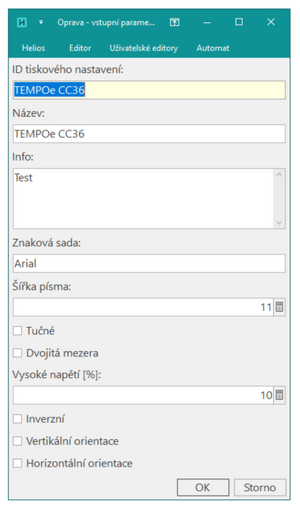
Layout tisku - Číselník strojů - zde je vidět které stroje mají vyplněnou IP adresu a lze do nich poslat data
- Log komunikace se stroji - zde je zápis výsledku všech komunikací
- Parametry pro štítek - zatím není využito

Při testování vždy zkontrolovat zda se posílá na správný stroj /emulátor!!