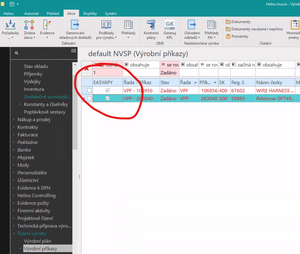
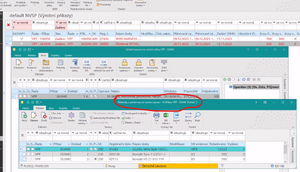
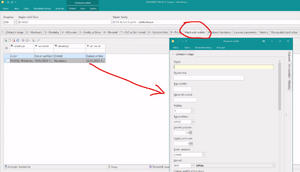
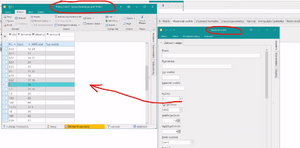
Zakázkové řešení využívající EASYAPI k obousměrné komunikaci se stroji. Data do stroje se posílají s parametrem '''ID operace''' výrobního příkazu. Akce lze spustit buď z HEI nad přehledem operací VP nebo v MANTě ve frontě práce:
Zakázkové řešení využívající EASYAPI k obousměrné komunikaci se stroji. Data do stroje se posílají s parametrem '''ID operace''' výrobního příkazu. Akce lze spustit buď z HEI nad přehledem operací VP nebo v MANTě. Do mrnu se musí tlačítko přidat ve webové konfiguraci ''Menu - příslušné menu pracoviště''.
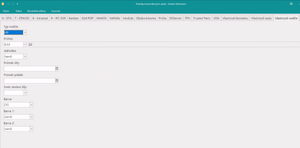
* Záložka - externí informace Manta - vyplněný externí atribut Připraveno na EasyApi (_ReadyForEASYAPI) pokud není vyplněno export skončí s chybou : '''Dílec není připravený na odesílání do EASYAPY. Nastravení na kmenové kartě polotovaru _ReadyForEASYAPI''<nowiki/>' [[Soubor:EasyApiReady.png|žádné|náhled|EasyApiReady]]
* Záložka - externí informace Manta - vyplněný externí atribut Připraveno na EasyApi (_ReadyForEASYAPI) pokud není vyplněno export skončí s chybou : '''Dílec není připravený na odesílání do EASYAPY. Nastravení na kmenové kartě polotovaru _ReadyForEASYAPI''<nowiki/>'
* Záložka - externí informace Manta - Vybrán tiskový layout (_PrinterLayout)
* Záložka - externí informace Manta - Vybrán tiskový layout (_PrinterLayout)
* Na dílu vyplněné texty na potisk (začátek, konec, průběžně) (hvw_PrintList) (Záložka 9)
* Na dílu vyplněné texty na potisk (začátek, konec, průběžně) (hvw_PrintList) (Záložka 9)
* Vyplnění všech informací pro vlastnosti Kontaktu, Vodiče a sealu (zatím se nevyužívá)
* Na příslušnou operaci je navázaný kontakt (Skupina zboží 200 nebo 500 a registrační číslo začíná na 02) a vodič (Skupina zboží 200 nebo 500 a registrační číslo začíná na 01)[[Soubor:EasyApiKomponenty.png|žádné|náhled|EasyApiKomponenty]]
* K operaci musí být navázaný nástroj (Skupina zboží 800,801,802) a u nástroje vyplněn externí atribut _StranaNastroje.
* Na příslušnou operaci je navázaný kontakt (Skupina zboží 200 nebo 500 a registrační číslo začíná na 02) a vodič (Skupina zboží 200 nebo 500 a registrační číslo začíná na 01)
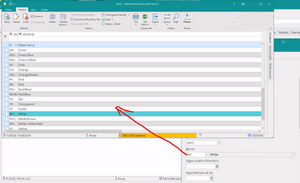
* Vyplněný číselník barev (hvw_09D059DC4E154454AD03534ACAAE42AC)[[Soubor:EasyApiColor.png|žádné|náhled|EasyApiColor]]Vodič (zde je důležitý pouze údaj průřez)[[Soubor:EasyApiVodic.png|žádné|náhled]]Vodič parametry (hvw_Wires)[[Soubor:EasyApiVodic1.png|žádné|náhled|EasyApiVodic1]]Průřezy vodičů (hvw_WireCrossSection)[[Soubor:EasyApiCrossSection.png|žádné|náhled|EasyApiCrossSection]]
* K operaci musí být navázaný nástroj (Skupina zboží 800,801,802) a u nástroje vyplněn externí atribut _StranaNastroje.
Aplikace Manta nejsou z principu příliš náročné na výkon aplikačního serveru.
Doporučované parametry pro standardní nasazení (do 50 aktivních zařízení v jednu chvíli) setup:
CPU: 8+ jader
RAM: 16+ GB
Uložiště: 250+ GB SSD/NVMe
Síťové připojení: 1 Gbit Ethernet
OS: Windows Server 2019+
Všechny softwarové požadavky jsou standardně nasazovány společně s instalačním procesem nebo manuálním nasazením, není tedy potřeba nic připravovat. Po zprovoznění na aplikačním serveru standardně budou tyto komponenty:
Server Features: WebSocket Protokol
IIS (základní setup plus specifické moduly pro běh Manta)
Instalace
Instalace Helios
Prvním krokem pro úspěšnou instalaci Manty je zapotřebí mít v Heliosu ( platí jen pro HEI ) nainstalovaný modul "Evidence zboží na lokacích" od firmy Gatema.
Dále je zapotřebí mít na aplikačním serveru, kam bude probíhat instalace, nainstalolovanou službu IIS (Internetová Informační Služba)
Objeví se vám okno s dvěma předdefinovanými profily. Vyberu si nějaký profil a kliknu na tři svislé tečky vlevo od názvu profilu a v dalším menu “Editace profilu”. Běžná praxe je, že pro Cvičnou databázi se vybere profil “Testovací” a pro Ostrou profil ”Ostrá” Tyto profily si můžete ještě před instalací přejmenovat na vámi vyhovující název.
Obr1
Název profilu: Necháte stejný, nebo si ho přejmnujete na svůj název
Cesta k Helios.exe: Pomoci “...” vpravo si nalistujete tento soubor, tam kde ho máte umístěný
Db server: Doplní se automaticky po vyplnění “2”
SQL login: Uživatelské jméno do Heliosu
SQL heslo: Heslo do Heliosu
Databáze: Předvyplní se automaticky po “2” . Kliknutím do pole s názvem databáze se vám zobrazí další databáze, které jsou dostupné a tu kterou chcete si vyberete.
Licenční soubor: pomocí “...” vpravo si vyberete licenční soubor
Uložit
Tím jsme si nastavili profil a teď můžeme spustit samotnou instalaci. To se provede tak, že opět klikne na tři svislé tečky vedle profilu a v následujícím menu kliknete na “Upgrade aplikací a databáze”
V následně zobrazeném okně vidíte, na jaký SQL server a jakou databázi se bude instalovat. Pokud to je v pořádku, dáte “OK”
Pokud vše proběhlo v pořádku, tak jste nainstalovali komponenty do Heliosu a komunikační můstek mezi terminálem a Heliosem.
Nyní je zapotřebí nainstalovat aplikace do terminálů.
Instalace terminálů
Nejjednodušší způsob instalace termínálů je pomocí QR kódu.
QR kódy
QR kód Stažení nové verze - Obsahuje URL adresu, kde se po kliknutí stáhne a nainstaluje nejnovější verze
QR kód Přihlášení do aplikace - Nastaví správné parametry pro přístup do aplikace. Toto načtení se provádí v nastavení spuštěné Manty v terminálu. Nastavení jde i manuálně.
Získání QR kódů je možné dvěma způsoby:
První je, že v rámci instalátoru, když se vše nainstaluje, tak v menu u profilu je “Generovat QR kódy”. Když na to kliknete, tak se vám zobrazí dva QR kódy.
Stejným způsobem to jde i pomocí Webové konfigurace. Tam se QR kódy nacházejí v menu “Aplikace” -> “Správa APK balíčku”
Grafana
[ ] Grafana
[ ] Změnit port
[ ] Importoval jsem custom.ini, ten má i jiné custom nastavení jako authless zobrazování
[ ] Přidat do firewallu
[ ] Import pluginu
Správa APK balíčků
Tato správa se nachází ve Webové konfiguraci Menu->Aplikace->Správa APK balíčků.
Správce Apk balíčků
Slouží k jednak pro správu Apk balíčků, to znamená přídávaní nových a mazaní nepotřebných balíčků pro Manta terminál a Manta, tak i poskytnutí QR kódů pro instalaci a konfiguraci terminálů.
Standardně se nové verze náhravají při kompletní instalaci nebo celkovému update Manty. V případě, že je potřeba nahrát jen nový Apk balíček postup je následující:
V okně Aplikace si vyberu pro jakou aplikaci chci nahrávat nový balíček. Volby jsou "Manta terminal" a "Manta"
Nastavení seznamů
Vizuální nastavení seznamů (layoutů) se provádí ve ve webové konfiguraci sekce Seznamy. Zde jsou uvedeny všechny seznamy u kterých je možné konfigurovat rozložení. Kliknutím na příslušný seznam se dostaneme do detailu. V detailu je seznam všech rozložení k danému typu seznamu. Vždy musí existovat alespoň jedno rozložení, které nemá vyplněnu žádnou roli ani typ zařízení. Pak můžou následovat libovolné kombinace nastavení pro roli a zařízení. V detailu de rovněž přejít do formátovaná atributů, které se na layoutu zobrazují. Je třeba pomatovat na to, že formátování se váže k podkladovému view a ne ke konkrétnímu layoutu. Tedy změnou formátu můžu ovlivnit chování ve více layoutech pokud čerpají ze stejného view. Kliknutím na tlačítko Přidat rozložení můžu přidat další layout pro novou kombinaci role/typ zařízení. Před samotným založením layoutu jste dotázáni na defaultní počet řádků a sloupců. Toto je třeba si důkladně rozmyslet protože následně už není možné změnit.
Doporučujeme obecně zadat větší čísla ! Například 10 řádků a 6-8 sloupců. Prázdné neobsazené řádky layoutu budou při zobrazení ignorovány a sloupce jde slučovat, a tedy získáme možnost jemnějšího "rastru" pro umísťování atributů z view. Plocha layoutu je vždy rozdělena na 3 oblasti
Štítek řádku - je zobrazen tučně v záhlaví řádku
Rozložení řádku (této oblasti se týká nastavení řádků a sloupců) - je zobrazeno na dalších řádcích pod nadpisem.
Výchozí nezobrazované hodnoty - tyto hodnoty nejsou vidět , ale je nutné je mít vyplněné pro fungování Manty. Pokud si tedy zakládáte svůj nový layout zkopírujte tyto atributu z defaultu !
Layout se nastavuje přetažením atributu ze sloupce vlevo (všechny atributy z view) do plochy layoutu v pravé straně.
Pozor! Nejdříve si uložte layout a potom teprve nestavujte řazení!
K jednotlivým seznamům se váží také filtry. Ty ovlivňují jaké řádky v layoutech uvidíte (např. fronta práce jen na určité pracoviště) .
Filtry jsou:
Systémové - nejdou měnit v Mantě a váží se globálně k celému řešení
Uživatelské - jdou měnit v prostředí Manty (trychtýř v pravém horním rohu) a váží se k uživateli
Obecné doporučení pro filtry je omezit je na nezbytně nutné. Načítání zejména uživatelských filtrů může zpomalit chod aplikace !
Procedura pro kontrolu sejmutého čárového kódu při přihlašování operace
dbo.SPMANTA_EP_CP_SaveValues
SPMANTA_CP_SaveValues
@TerminalId=@TerminalId,
@EmployeeId=@EmployeeId,@CPID=@CPID
Spouští se při uložení kontrolního plánu
dbo.SPMANTA_EP_WTOD_Te5After
SPMANTA_WTOD_TE5
Všechny parametry , které se předávají do SPMANTA_WTOD_TE5
volá se na konci, když už je prostoj / zahájený ukončený
Komunikace se stroji pomocí EASYAPI
Zakázkové řešení využívající EASYAPI k obousměrné komunikaci se stroji. Data do stroje se posílají s parametrem ID operace výrobního příkazu. Akce lze spustit buď z HEI nad přehledem operací VP nebo v MANTě. Do mrnu se musí tlačítko přidat ve webové konfiguraci Menu - příslušné menu pracoviště.
EasyApiHEI
EasyApiManta
Podmínky funkce:
Na vyráběném dílci
Záložka - externí informace Manta - vyplněný externí atribut Připraveno na EasyApi (_ReadyForEASYAPI) pokud není vyplněno export skončí s chybou : 'Dílec není připravený na odesílání do EASYAPY. Nastravení na kmenové kartě polotovaru _ReadyForEASYAPI' EasyApiReady
Záložka - externí informace Manta - Vybrán tiskový layout (_PrinterLayout)
Na dílu vyplněné texty na potisk (začátek, konec, průběžně) (hvw_PrintList) (Záložka 9)
EasyApiKarta
Na výrobním příkaze
Na příslušnou operaci je navázaný kontakt (Skupina zboží 200 nebo 500 a registrační číslo začíná na 02) a vodič (Skupina zboží 200 nebo 500 a registrační číslo začíná na 01)EasyApiKomponenty
K operaci musí být navázaný nástroj (Skupina zboží 800,801,802) a u nástroje vyplněn externí atribut _StranaNastroje.
EasyApiNastroj
Na komponentách
Vyplněný číselník barev (hvw_09D059DC4E154454AD03534ACAAE42AC)EasyApiColorVodič (zde je důležitý pouze údaj průřez)Vodič parametry (hvw_Wires)EasyApiVodic1Průřezy vodičů (hvw_WireCrossSection)EasyApiCrossSection
Kontaktu
Číselník pracovišť
Pracoviště - stroje - externí atribut _Ext_machine_ip vyplnit IP adresu pro komunikaci. Následně se tento stroj objeví v přehledu EasyApi - Číselník strojů
EasyApi
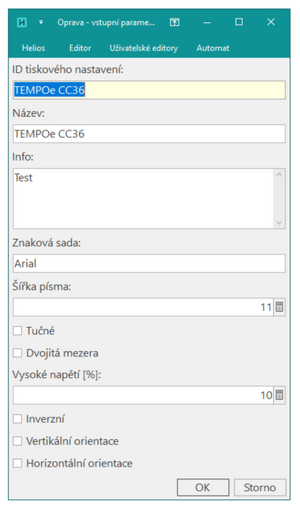
Parametry pro nastavení tisku. Tento layout se následně nastaví na externím atributu vyráběného dílu (_PrinterLayout) na záložce MANTALayout tisku
Číselník strojů - zde je vidět, které stroje mají vyplněnou IP adresu a lze do nich poslat data
Log komunikace se stroji - zde je zápis výsledku všech komunikací
Parametry pro štítek - zatím není využito
Při testování vždy zkontrolovat zda se posílá na správný stroj /emulátor!! Stroj je dohledán z označené operace - pracoviště - stroj (vazba má být 1:1)