Historie verzí: Porovnání verzí
značka: editace z Vizuálního editoru |
značka: editace z Vizuálního editoru |
||
| Řádek 44: | Řádek 44: | ||
==== Obecný prostoj ==== | ==== Obecný prostoj ==== | ||
Pokud je nastavena systémová proměnná '''DualCheckGeneralDownTime''' je možné při ukončení prostoje vynutit odsouhlasení mistrem. Odsouhlasení se ukládá do externí tabulky k snímku pracovníka/stroje. V dialogu pro ukončení obecného prostoje je zobrazen i čas jak dlouho prostoj trvá. Pokud je nastaveno '''DualCheckGeneralDownTime=ANO''' musí mít alespoň jeden prostoj nastaven právo na role, jinak ukončení prostoje navodí chybové hlášení. Informace o tom kdo odsouhlasil obecný prostoj a jestli je prostoj uznám je definované vazbě Externí informace v přehledu Snímky operátora | Pokud je nastavena systémová proměnná '''DualCheckGeneralDownTime''' je možné při ukončení prostoje vynutit odsouhlasení mistrem. Odsouhlasení se ukládá do externí tabulky k snímku pracovníka/stroje. V dialogu pro ukončení obecného prostoje je zobrazen i čas jak dlouho prostoj trvá. Pokud je nastaveno '''DualCheckGeneralDownTime=ANO''' musí mít alespoň jeden prostoj nastaven právo na role, jinak ukončení prostoje navodí chybové hlášení. Informace o tom kdo odsouhlasil obecný prostoj a jestli je prostoj uznám je definované vazbě '''Externí informace''' v přehledu '''Snímky operátora''' | ||
{| | {| | ||
|- | |- | ||
Verze z 28. 1. 2025, 15:02
Verze 0.5.0
Alternativní operace
pokud se přihlašuje operace kódem MU na pracovišti, které je v technologii alternativní. Dojde k přihlášení operace i když není přednastavená. Do podmínky základního view pro frontu práce byl přidán externí atribut "Uvolněno" (je umístěn na operaci výrobního příkazu), který umožní přidat do fronty práce i operace, které nejsou přednastavené. Tento atribut je automaticky nastaven při přihlášení na alternativním pracovišti. Jako vedlejší efekt umožní ruční zaškrtnutí tohoto atributu zařadit do fronty práce operaci, která neodpovídá standardní filtraci (například má datum až za nastaveným horizontem)

Kontrola četnosti zaměstnance
na pracovišti lze v externích atributech nastavit kontrolu četnosti zaměstnance
Nekontrolovat - četnost není kontrolovaná
1:1 - na jednom pracovišti může být jen jeden zaměstnanec a zároveň nesmí být zaměstnance přihlášen na jiném pracovišti
1:N - na jednom pracovišti může být jen jeden zaměstnanec, ale zaměstnanec může být přihlášen na více pracovištích
N:1 - na jednom pracovišti může být víc zaměstnanců, ale jeden zaměstnanec nemůže být přihlášený na více pracovištích
N:M - jsou povoleny všechny kombinace
Kontrola četnosti probíhá jak při přihlášení operace (SPMANTA_FindOpBarCode) tak i při přihlášení samotného uživatele (SPMANTA_WTOD_TE2)

Automatické přihlášení operátora na teamovém pracovišti
Přidána globální proměnná AutoLoginEmployee. Pokud ANO tak na teamovém pracovišti automaticky přihlásí uživatele. Přihlášení se provede přímo v proceduře SPMANTA_EP_FindOpBarCode. Nahrazuje to co bylo v SPMANTA_EP_FindOpBarCode1.
Vynucení vyplnění kontrolního plánu a schválení dokumentace při přihlášení operace
Při přihlášení operace je možné podmínit přihlášení spuštěním odsouhlasení dokumentace a vyplněním KP při staru operace. Zda se má odsouhlasit dokumentace je uvedeno na pracovišti. To jestli se má zobrazit vyplnění KP je dané terminálovou proměnnou ShowControlPlan (defaultní hodnota je 0=NE ). Jestli se má po každém přihlášení operace generovat nový KP nebo se přepisuje pořád jeden je ovlivněno terminálovou proměnnou InsKPWithLogOperation (defaultní hodnota je 1=ANO). Na kategorii kontrolního plánu(ů) musí být nastaven externí atribut "Kdy použít " na Uvolnění procesu.

V průběhu odsouhlasení dokumentace a vyplnění KP je aktivní prostoj, který je vyplněn v terminálové proměnné StartToIdleTime. Pozor proměnná nemá žádný default a je třeba vždy nastavit (např. prostoj "Uvolnění výroby") Po správném vyplnění KP je prostoj automaticky deaktivován. Pozor prostoj se váže k zaměstnanci, takže pokud je přihlášený na více operacích tak mu prostoj vyskočí všude. Čas strávený odsouhlasením dokumentace a vyplněním KP je započítán do operace a jeho evidence je držena pouze ve snímcích operátora. (nelze vyčíst z evidence operací). Nejdříve se zobrazí dokumentace (pokud je nutné odsouhlasení) po odsouhlasení dokumentace naskočí okno se zobrazenou hlavičkou KP, je nutné otevřít kontrolní plán a korektně vyplnit všechny hodnoty. Teprve pokud je KP vyhodnocen jako správně vyplněný (zelená fajfka) tak lze pokračovat v práci. Pokud se dokumentace neodsouhlasí, kontrolní plán není korektně vyplněn nebo dojde ke stornování procesu (šipka zpět nahoře v liště) prostoj "Uvolnění výroby" se ukončí a na operaci nelze pokračovat.
Výdej materiálu z okna standardní evidence
Pro HEI se zpřístupnila záložka Spotřeba v obrazovce standardní evidence. Pomocí ČK lze načíst šarži materiálu pro vybranou operaci, zadat množství pro výdej. Položka musí být na skladu ze kterého se má vydávat materiál do výroby a musí být na umístění GATEMA. Tlačítkem košíku lze pak vygenerovat výdejku materiálu na VP. Pokud zadaný ČK neodpovídá žádné požadované komponentě operace, tak to nedotáhne žádné info (název komponenty, množství skladu) (nehodí to tedy chybovou hlášku)

Omezení délky fronty práce
Přidána globální proměnná WorkQueueLenght (default je 5) na jak dlouho dopředu má načítat frontu práce. Číslo je ve dnech.

Změna vizuálu konfigurace
Verze 0.6.0
Obecný prostoj
Pokud je nastavena systémová proměnná DualCheckGeneralDownTime je možné při ukončení prostoje vynutit odsouhlasení mistrem. Odsouhlasení se ukládá do externí tabulky k snímku pracovníka/stroje. V dialogu pro ukončení obecného prostoje je zobrazen i čas jak dlouho prostoj trvá. Pokud je nastaveno DualCheckGeneralDownTime=ANO musí mít alespoň jeden prostoj nastaven právo na role, jinak ukončení prostoje navodí chybové hlášení. Informace o tom kdo odsouhlasil obecný prostoj a jestli je prostoj uznám je definované vazbě Externí informace v přehledu Snímky operátora

|
Před vybrání operace v evidenci
Pokud je v hlavním okně terminálu více přihlášených operací a jedna z nich je aktuálně vybraná, tak po otevření dialogu standardní evidence je tato operace v horní části předvybraná a mohou se ihned zadávat OK a NOK kusy.
Moje úkoly
V mobilní aplikaci jde do menu přidat přehled úkolů aktuálně přihlášeného uživatele. Zobrazují se úkoly kde je uživatel zadám jako řešitel a úkoly kde je uživatel součástí řešitelského teamu. Kliknutím na záznam úkolu se otevře jeho detail, kde je možné spustit editaci nebo přidávat plnění. Přes kontextové menu je možné spustit přímo editaci, zrušit úkol, případně vytvořit kopii úkolu. Ikonou + lze přidat nový úkol. Úkol lze zadat jak s vazbou na aktivitu tak bez aktivity. Aktivita se zadává jako textový řetězec ve tvaru kategorie+ pořadové číslo. K funkcionalitě se váže seznam č. 30 - Moje úkoly. Základní view je sdílené s úkoly údržby (VIEWMANTA_EmployeeTask)
Změny v konfiguraci
- Je možné dočasně deaktivovat systémové filtry
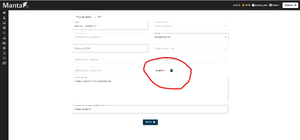
Deaktivace filtru - Rozšiřující informace u zařízení (neaktuální verze)
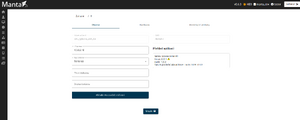
detailní informace k zařízení


Zobrazení dokumentů v generických seznamech
Pokud se do základního view jakéhokoliv seznamu přidá atributy DocumentRegion a IDRecord tak se v rohu kartičky layoutu zobrazí ikona  . Oba sloupce musí být v umístěné v definici layoutu (stačí v nevizuálních atributech). Klinutím na tuto ikonu je možné zobrazit náhled externích dokumentů připojených k základnímu záznamu ve view.
Zatím zapracované oblasti použití a jejich ID:
| DocumentRegion | IDRecord | Popis |
|---|---|---|
| VPR | ID VP | Výrobní příkaz |
| OPR | ID Operace | Výrobní operace |
| KJE | Id aktivity | Kontaktní jednání |
| UKO | ID úkolu | Úkoly |
| KJU | ID úkolu | Kontaktní jednání + úkoly |
| KPL | id kontrolního plánu | Kontrolní plán |
| PKP | id parametru kon. plánu | Parametry kontrolního plánu |
| COM | id kusovníkové vazby | Kusovníková vazba |
| TOO | id vazby nářadí | Vazba nářadí |
| EVO | ID evidence operac9 | Evidence operací |
Umožnění přihlásit operátora na jiném terminálu
Přidána globální proměnná AllowMultiLogin pokud je nastavena na NE (default) tak není umožněno přihlášení na jiném zařízení, dokud se na původním neodhlásím. Pokud je AllowMultiLogin nastaven na ANO , uživatel je na původním zařízení odpojen a může začít pracovat na jiném zařízení. Na původním zařízení až není žádný dotaz autorizován a je generována chyba. Veškeré neukončené záznamy spojené s původním ID terminálu jsou updatovány novým ID terminálu.
Při evidenci NOK možnost vyfocení a označení vady
Při evidenci NOK kusů lze vyfotit vadu a na zobrazení potom vadu označit. Dokumenty se zatím ukládají do k operaci výrobního příkazu v další verzi se bude ukládat přímo k evidenci operace.
Integrace s docházkou Giriton
Je možná komunikace přes API docházkového systému Giriton. Data o docházce se načítají přímo do SQL tabulky a v Heliosu Inuvio bude vytvořen definovaný přehled na tuto tabulky. Jde využít v BI grafických výstupech, kde se má porovnat docházka oproti zaevidované práci na manta terminálech (využití pracovní doby). Nebo lze využít k automatickému odhlášení operátora pokud odešel s firmy.